 pense-bête de bruno sanchiz
Accueil > Linux > Trucs Informatiques > Faire une copie de son écran, de son bureau
 Faire une copie de son écran, de son bureau
Publié le 8 février 2015, dernière mise-à-jour le 15 octobre 2025, > 1 visites, >> 165987 visites totales.
IMAGES : Méthode 1 : rapide, sans fioritures :
* appuyer sur la touche ImprEcran
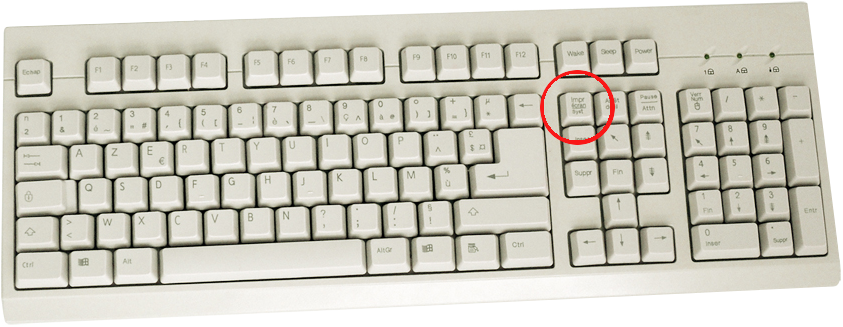
* enregistrer l’image sur le bureau
* avantages : on peut plein de fois le faire à n’importe quel moment ( sauf si le programme au premier plan a réécrit cette fonction ) en deux touches.
* inconvénients : on enregistre aussi ce qui est autour et n’a rien à voir. On a pas le choix du format ni de la compression.
IMAGES : méthode 2 : on enregistre que ce qu’on veut
* Ouvrir gimp
* Cliquer sur le menu fichier->créer->capture d’écran
* Cliquer sur Sélectionner Une Region A Capturer puis sur capturer

* positionner la souris en haut à gauche de la sélection, cliquer avec le bouton gauche - rester appuyé, déplacer la souris jusqu’au coin en bas à droite, lacher le bouton. Enregistrer en format gimp ( .xcf ) ou exporter en format quelconque ( .jpg, .png .tiff, .pdf ...)
* avantages : on enregistre ce qu’on veut. On utilise la puissance de gimp
* inconvénients : un peu compliqué.
IMAGES : méthode 3 : image du bureau en terminal
prérequis : imagemagick
import -window root /tmp/a.png
VIDEOS : méthode 1 : vlc
Avantages : utilise un logiciel déjà connu
Inconvénient : prend beaucoup de place
1) Dans un terminal copier/coller vlc screen:// --screen-fps 25.0 --live-caching 300 puis Entrée
OU
1 bis )ouvrir vlc, CRTL+C ; changer le mode de capture en Bureau / Afficher plus d’options ; débit d’images = 25.00
2) Début de l’enregistrement : shift + r ou clic sur

3) Fin de l’enregistrement : s ou

VIDEOS : méthode 1 bis : vlc
utiliser un fichier /opt/usr_bin/EnregistreEcran.sh :
#!/bin/bash
#enregistre l ecran dans un fichier ~/EcranEnregistree-date.mp4
#crée un fichier log qui s'ouvre à la fin
#version du 15 12 2022
LOG="/tmp/opt-usr_bin-EnregistreEcran.sh.log"
echo "= = = = = = = = = = = = = = =" >> "$LOG"
date +%Y%m%d-%H%M%S >> "$LOG"
FichierSortie=/home/${USER}/EcranEnregistree-$(date +%Y%m%d-%H%M%S).mp4
echo "$FichierSortie" >> "$LOG"
echo vlc screen:// :screen-fps=25 --sout "#transcode{vcodec=h264,venc=x264{scenecut=100,bframes=0,keyint=10},vb=1024,acodec=none,scale=1.0,vfilter=croppadd{cropleft=0,croptop=0,cropright=0,cropbottom=0}}:duplicate{dst=std{mux=mp4,access=file,dst=i\"${FichierSortie}\"}}"  >> "$LOG"
vlc screen:// :screen-fps=25 --sout "#transcode{vcodec=h264,venc=x264{scenecut=100,bframes=0,keyint=10},vb=1024,acodec=none,scale=1.0,vfilter=croppadd{cropleft=0,croptop=0,cropright=0,cropbottom=0}}:duplicate{dst=std{mux=mp4,access=file,dst=\"${FichierSortie}\"}}"
echo "fini" >> "$LOG"
pluma "$LOG" &
VIDEOS : méthode 2 : RecordMyDesktop avec le bureau MATE
Dans un terminal, taper recordmydesktop machin.ogv puis CTRL+c pour arrêter l’enregistrement du bureau
OU
Cliquer sur
ou taper dans un terminal gtk-recordmydesktop , choisir le fichier en cliquant sur enregistrer sous puis stopper en cliquant en haut a droite de l’écran

.
voir aussi vlc en lignes de commande
VIDEOS : méthode 2.bis : RecordMyDesktop avec le bureau CINNAMON


 en cas de problème
 Equivalents Windows
 Imprimantes, scanner, cups
 les programmes à installer
 Lignes de commandes
 matériels : infos et installations